Objetivos
Con el objetivo de mejorar la calidad y fidelidad de la información cargada en PIG, generamos un dashboard en PowerBI.
Mediante diferentes informes realizados, pudimos identificar proyectos con información inconsistente, incorrecta o faltante y tomar acción sobre ellos para corregirla.
Descarga del dashboard
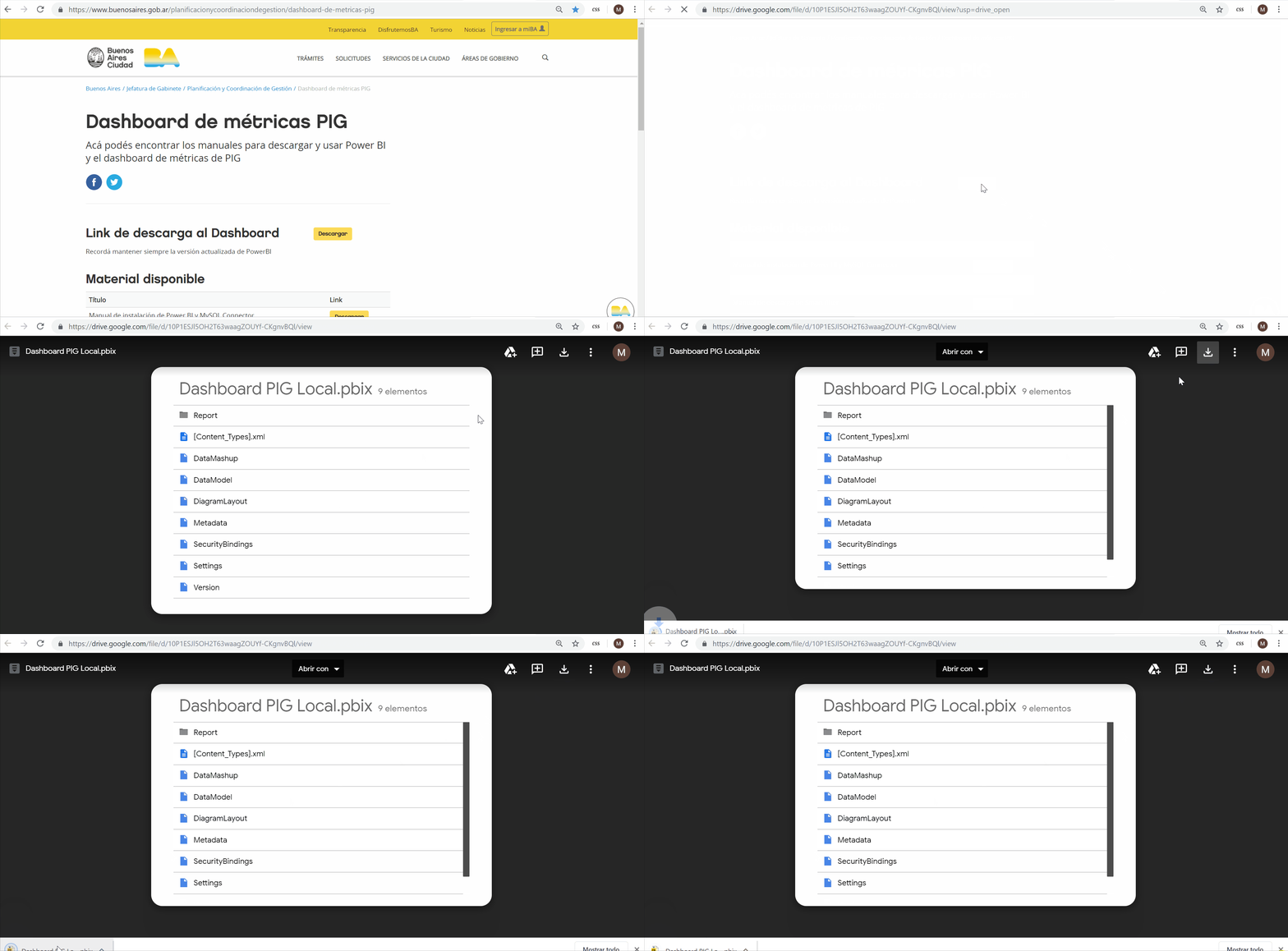
Para ver los reportes generados, deberás descargar la herramienta y el dashboard desde el portal de métricas de PIG, donde encontrarás también todos los manuales e instructivos generados.
Una vez que hayas descargado PowerBI, MySQL connector y Smart filter, descargá el dashboard desde el link de descarga del portal
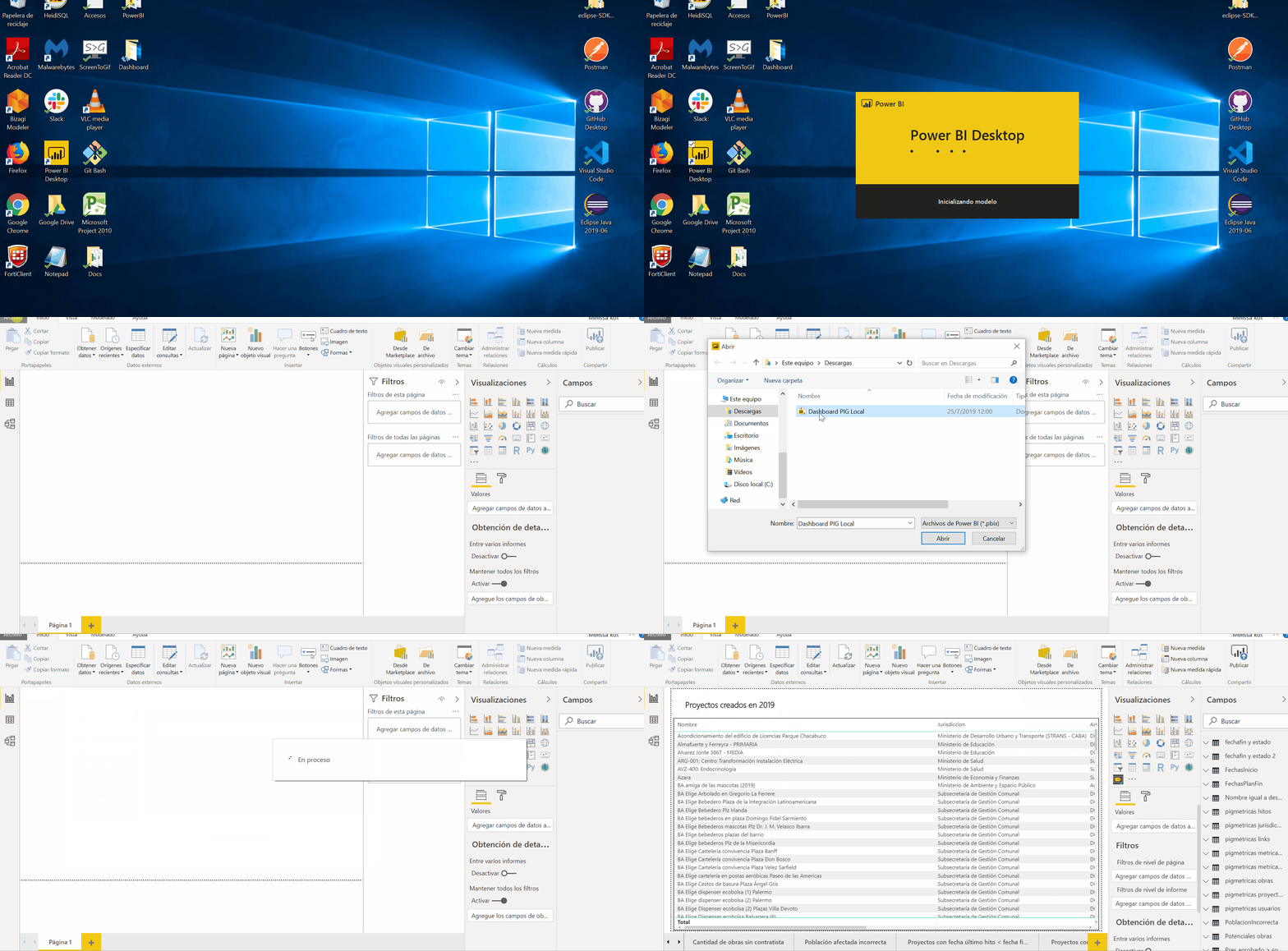
Luego, abrí PowerBI, hacé click en "Archivo" > "Abrir". Ir a "Descargas", seleccionar el archivo "Dashboard PIG Local" y hacer click en "Abrir".
Navegación
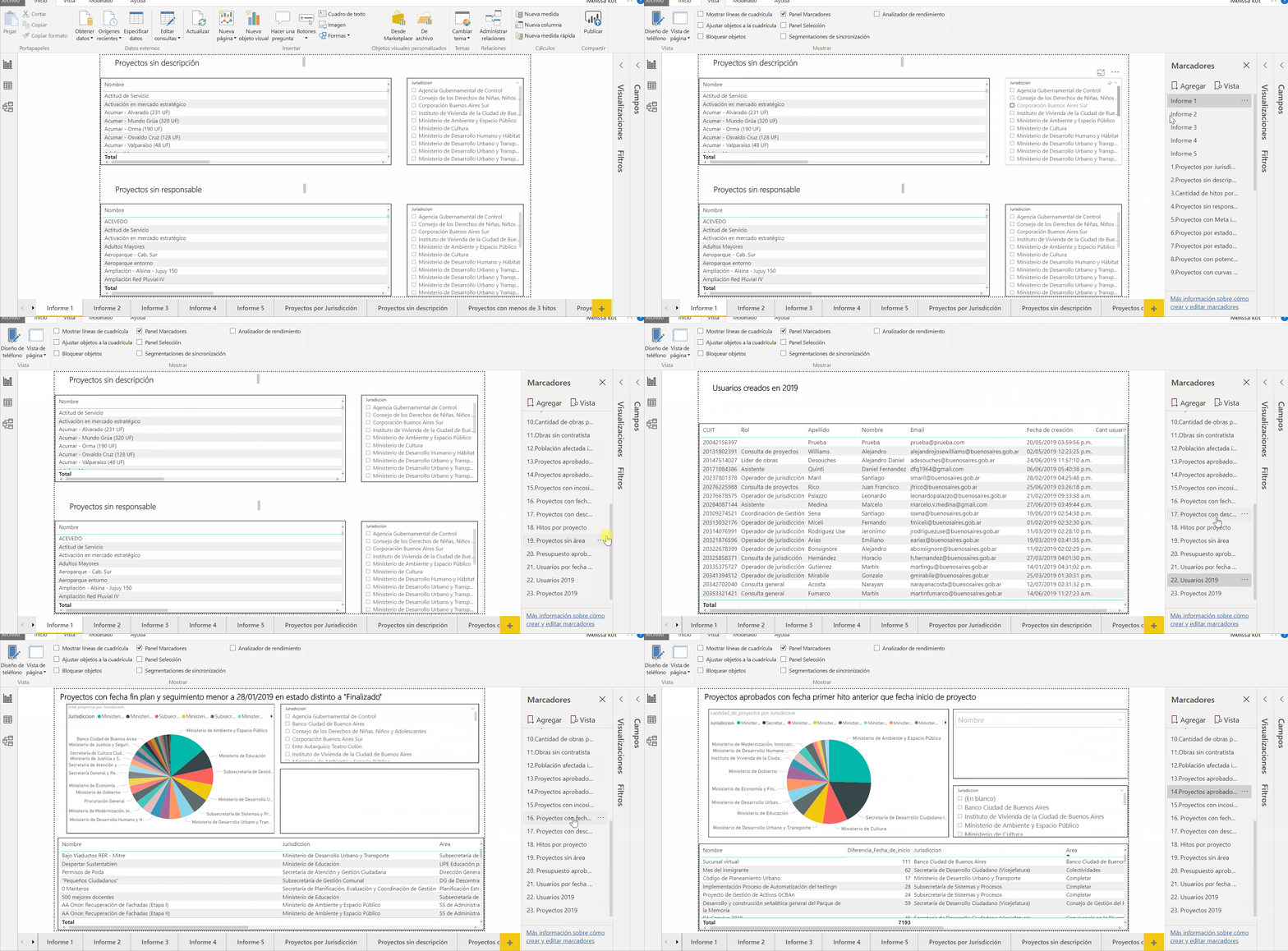
Para mejorar la navegación dentro del dashboard creamos un índice con todos los informes generados.
Para poder usarlo, andá a la solapa "Vista" y tildá la opción "Panel Marcadores". De esta forma, se abrirá una columna en la derecha de la pantalla donde verás, numerados y por nombre, todas las páginas del dashboard. Para ver un reporte, simplemente deberás hacer click sobre él.
Reportes y filtros
Los reportes están compuestos por tablas donde se vuelca toda la información, filtros por Jurisdicción, buscadores y/o gráficos circulares.
Filtros por Jurisdicción
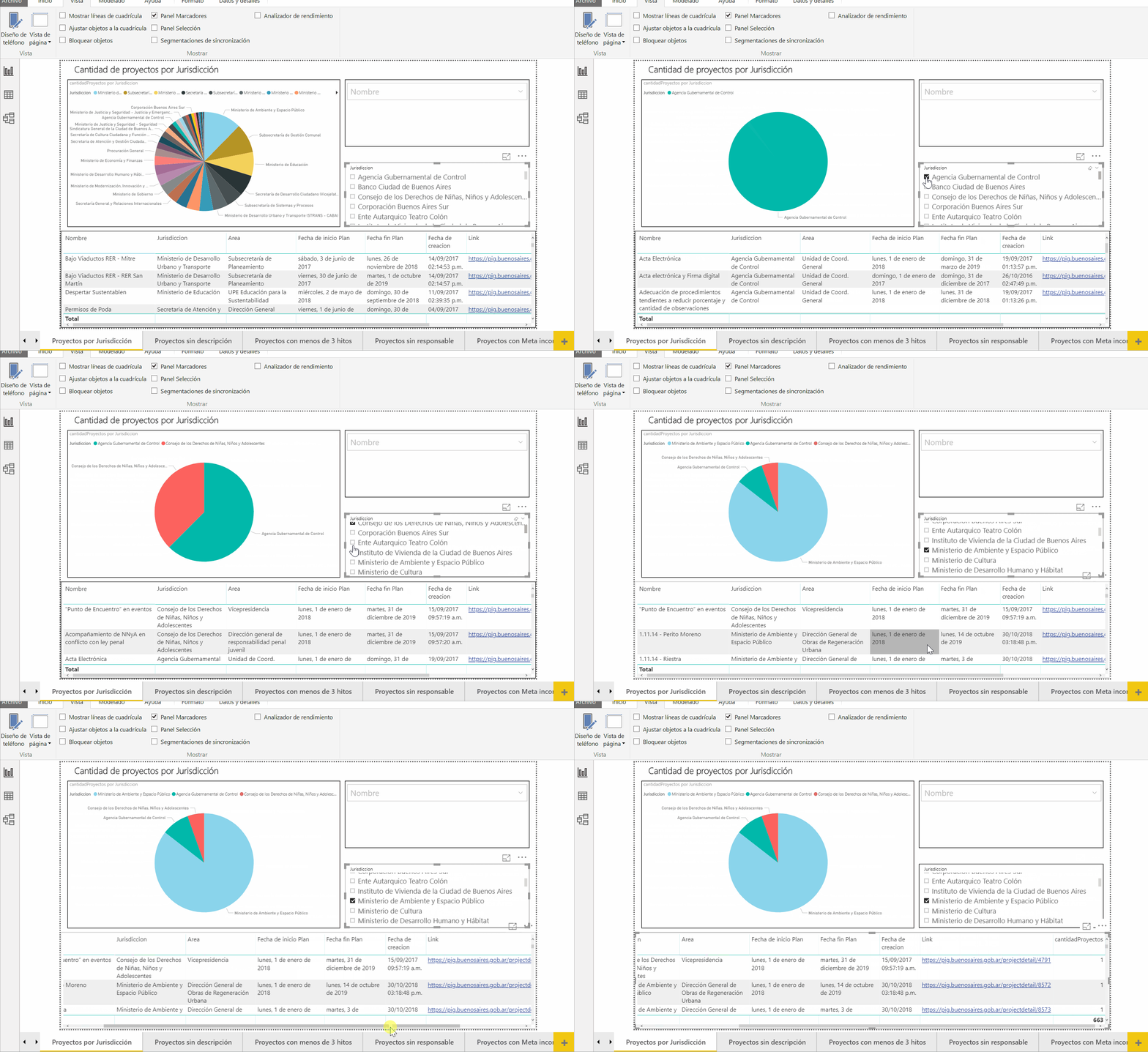
Para utilizar los filtros por Jurisdicción, simplemente seleccioná la o las Jurisdicciones para las que quieras ver ese reporte.
Buscador por nombre de proyecto
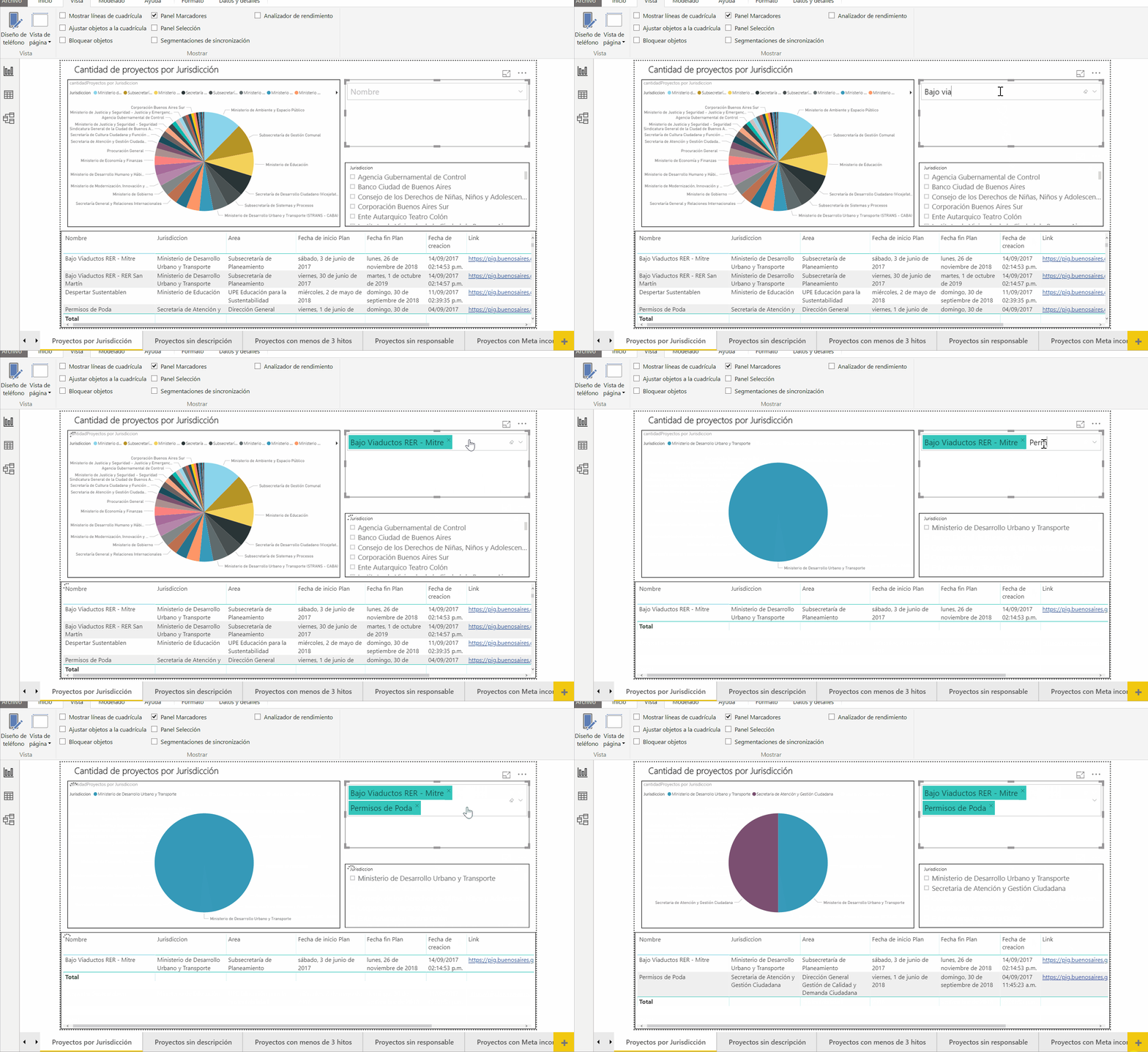
Para utilizar el buscador, escribí el nombre de los proyectos que quieras buscar.
Gráficos circulares
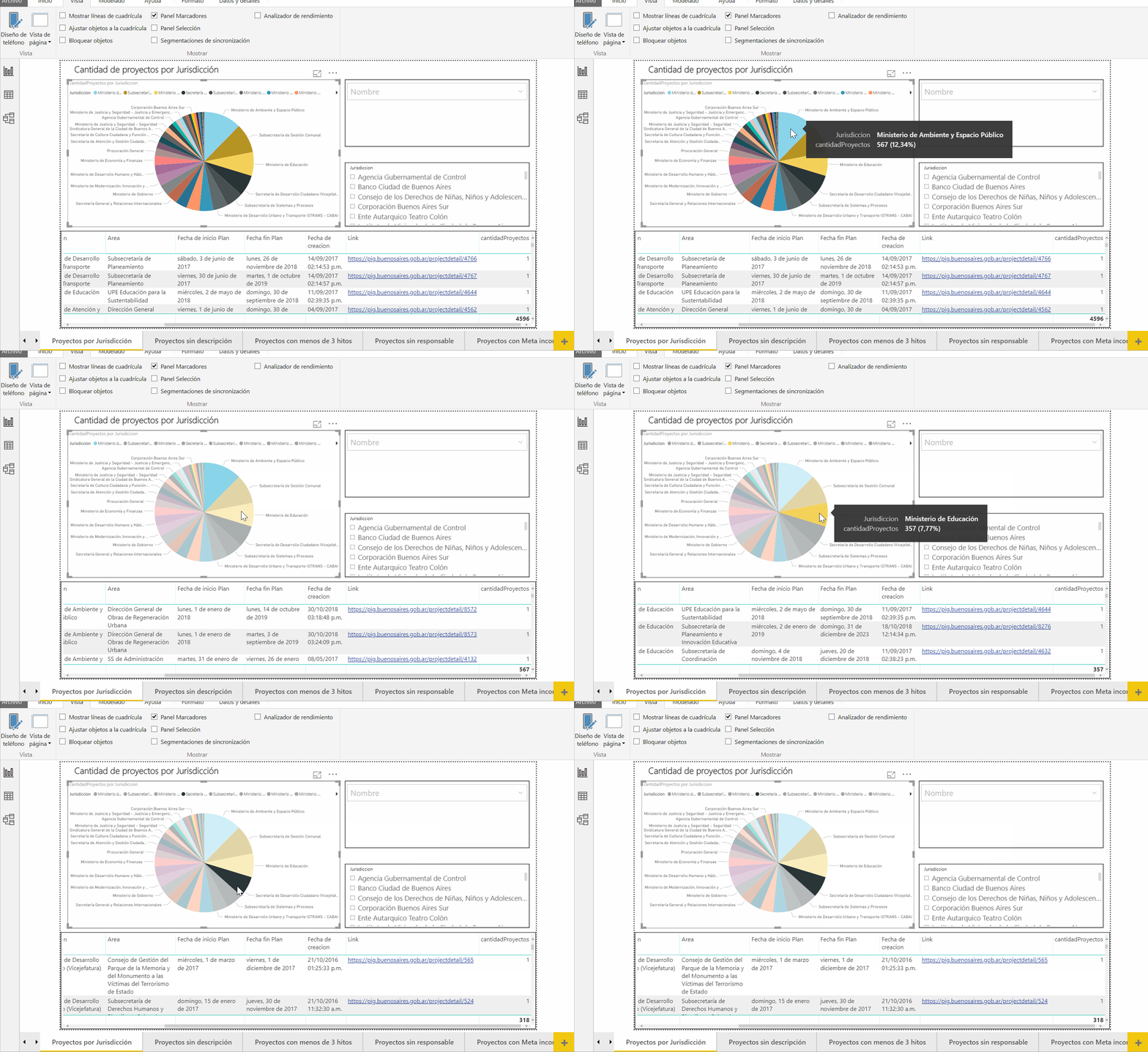
El gráfico circular permite obtener una visión general de la métrica y funciona al mismo tiempo como filtro. Al seleccionar una porción del gráfico, se filtrará la tabla automáticamente mostrando los proyectos de la Jurisdicción seleccionada.
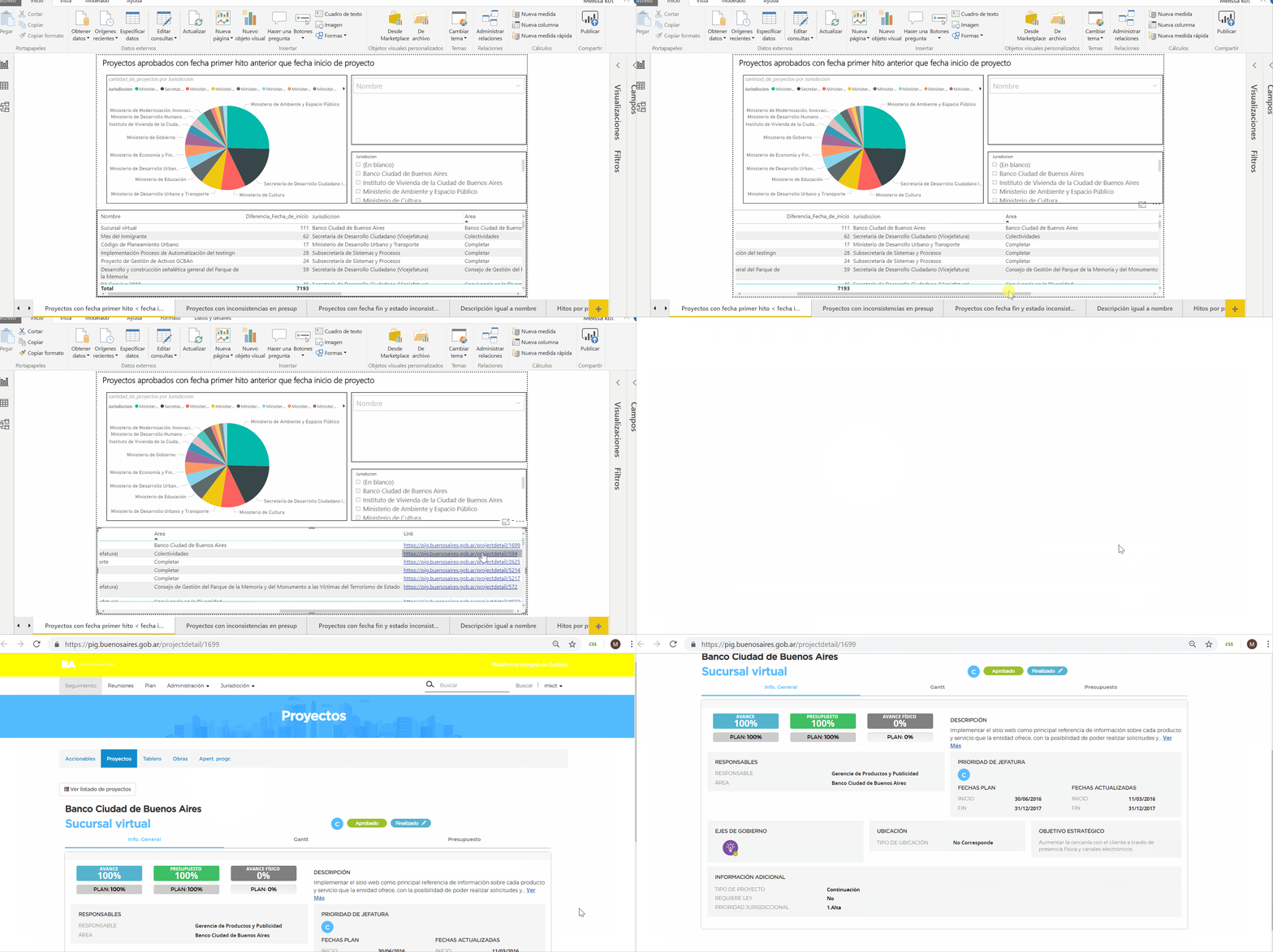
Links a proyectos
En las tablas que cuenten con la columna "Link", podrán acceder a la ficha del proyecto haciendo click sobre el enlace